GUÍA DE CLEARMETADATA
Cómo borrar e inyectar metadatos con ClearMetadata
De la limpieza de EXIF a tus ubicaciones favoritas: una guía paso a paso de fotos, vídeos, audio, perfiles de cámara y ajustes de imagen.
Actualizada el
Abrir la herramientaDesde borrar la ubicación de una foto hasta guardar “Casa” para reutilizarla: aprende qué hace cada control, qué cambia en tus archivos y cómo descargar el resultado.
Captura real de la herramienta con datos de demostración. Pulsa una captura para verla a tamaño completo.
Borrar o inyectar: elige tu modo
Los metadatos son detalles que acompañan a una imagen, un vídeo o una grabación: pueden incluir la cámara, el autor, el software, la fecha o las coordenadas GPS. ClearMetadata permite borrar esos datos identificativos o escribir otros nuevos, según el modo que elijas.
| Modo | Qué permite | Acceso |
|---|---|---|
| Solo Borrar | Elimina metadatos identificativos compatibles y crea una copia limpia. | Gratis, sin cuenta. |
| Inyectar Metadata | Añade datos de cámara, fecha y ubicación; permite ajustes visuales y opciones de exportación. | Cuenta gratuita con sesión iniciada. |
En Solo Borrar, los controles de cámara, GPS, color y formatos de inyección quedan bloqueados. Una cámara o un lugar que aparezcan en el panel no se añaden durante la limpieza. Puedes alternar ambos modos cuando has iniciado sesión.
↑ Volver al índiceCómo borrar metadatos
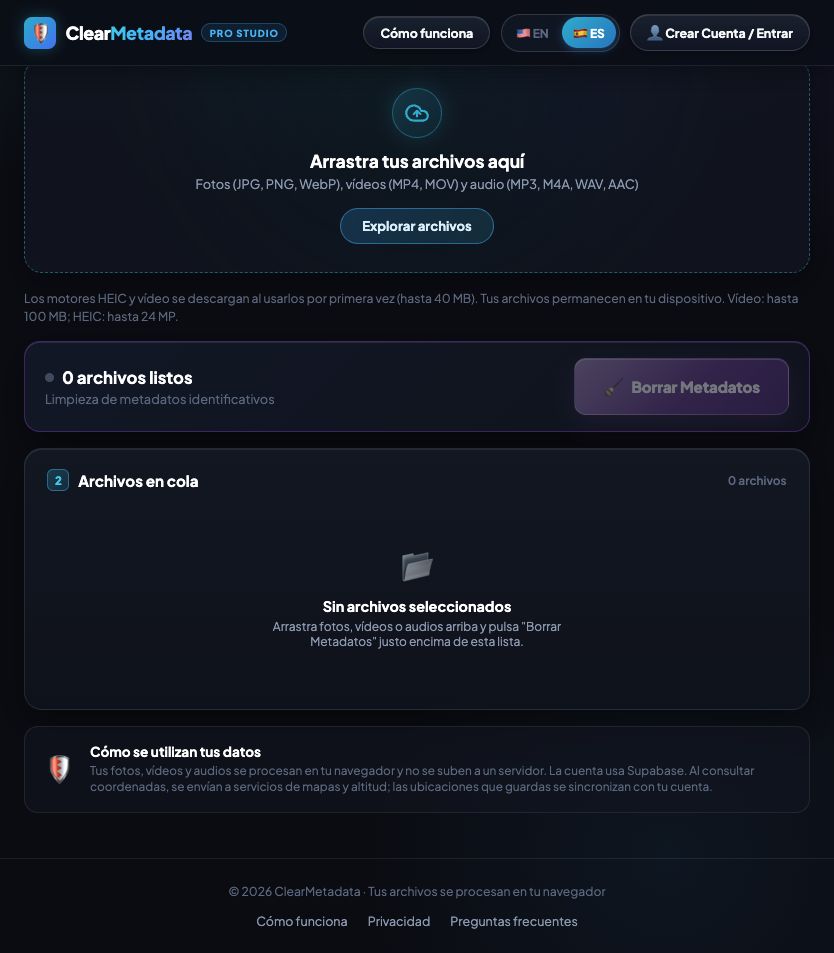
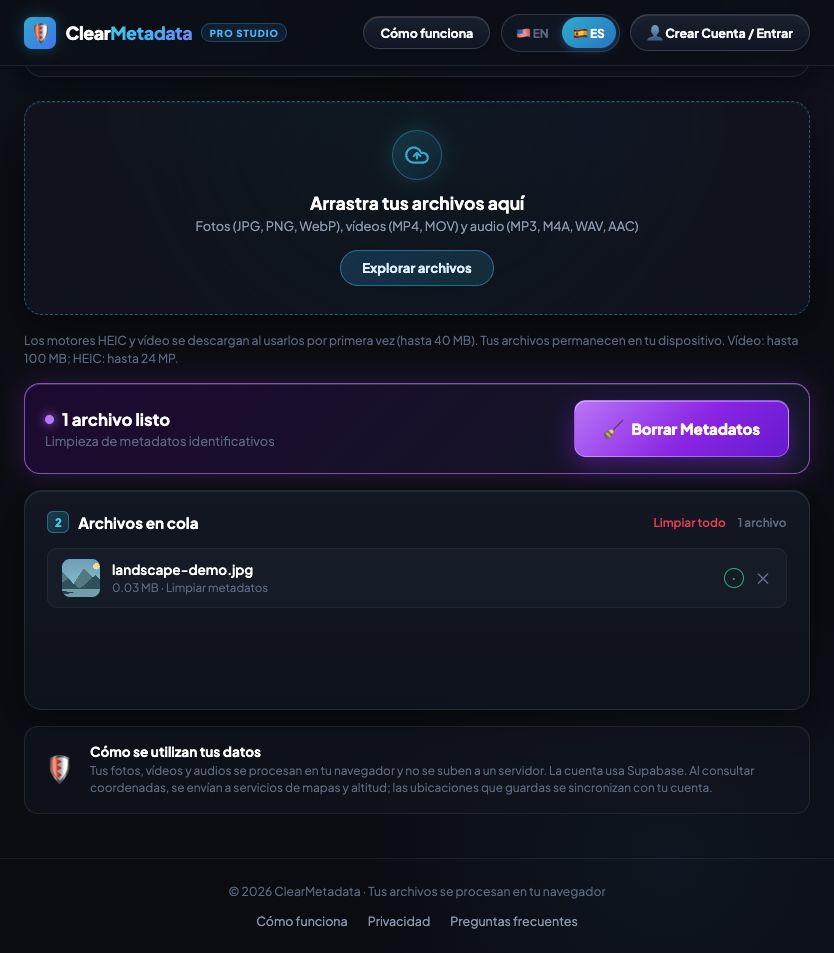
- Selecciona Solo Borrar. No necesitas registrarte.
- Arrastra los archivos a la zona de carga o pulsa Explorar archivos. Puedes añadir varios y combinar tipos compatibles.
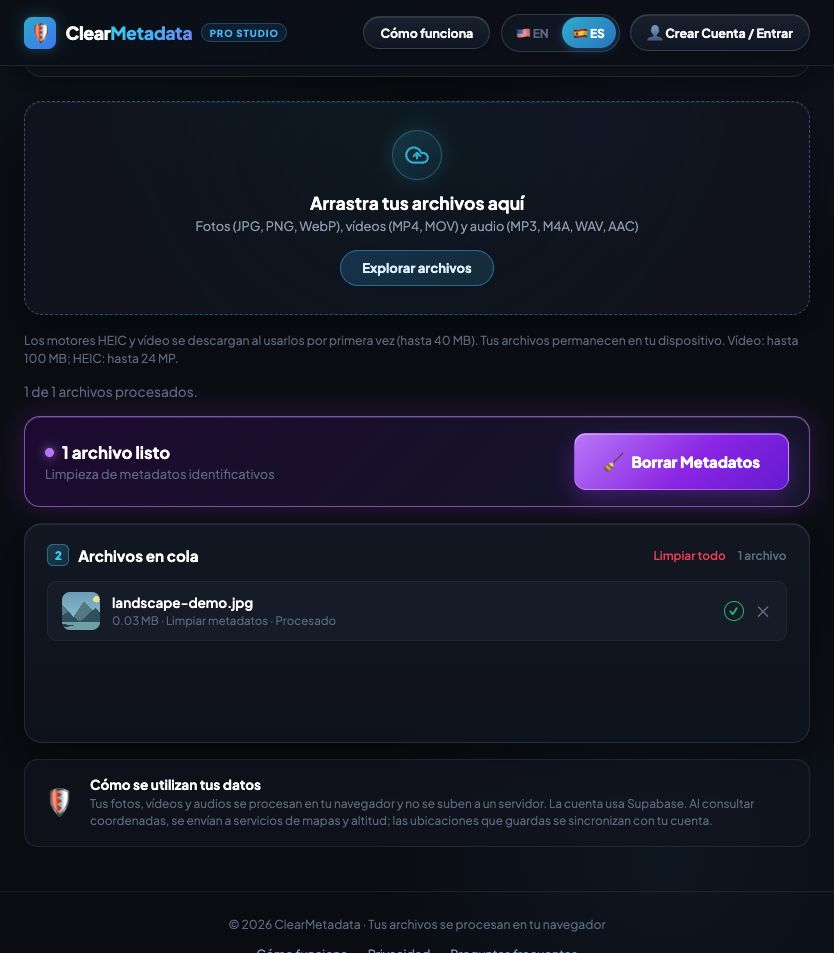
- Pulsa Borrar Metadatos. Cada archivo se procesa en tu navegador y se descarga al terminar.
Qué se elimina y qué se conserva
Según el formato, elimina EXIF, GPS, datos de cámara, fechas incrustadas, autor, comentarios, etiquetas de software y bloques compatibles de XMP, IPTC o credenciales de procedencia C2PA. Conserva la información técnica necesaria para representar los colores y reproducir el contenido.
En fotos, la limpieza directa conserva los datos de imagen codificados cuando es posible. Si la orientación depende de EXIF, primero aplica el giro y vuelve a codificar en el formato original para evitar una copia girada. Por eso no se promete pérdida cero en todos los casos. La limpieza de MP4/MOV conserva las muestras de vídeo y audio sin recodificarlas.
Borrar metadatos gratis ↑ Volver al índiceCuenta e inyección paso a paso
Pulsa Crear Cuenta / Entrar o Inyectar Metadata. El registro solicita nombre, país, correo y contraseña. Si se requiere confirmar el correo, abre el enlace recibido y después inicia sesión. La inyección se activa cuando existe una sesión válida.
El país del registro forma parte de tu perfil de usuario: no determina el GPS de los archivos. Desde el botón con tu nombre puedes consultar la información de tu cuenta y cerrar sesión.
- Elige Inyectar Metadata y selecciona un dispositivo.
- Configura la ubicación GPS —o Sin GPS— y la fecha.
- Decide si quieres color y grano, su intensidad y los ajustes de exportación.
- Añade los archivos, revisa el resumen de dispositivo y lugar, y pulsa Inyectar Metadata.
- Abre las copias descargadas para comprobar el resultado.
Cámaras, modelos y versiones
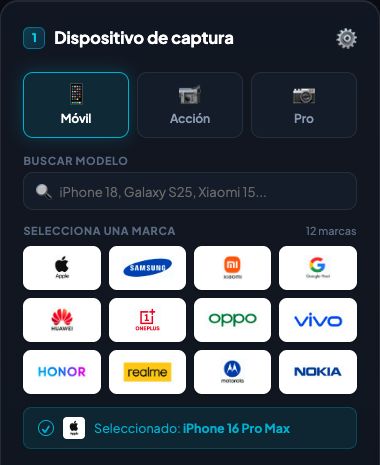
El selector tiene tres categorías: Móvil, Acción y Pro. Entra en una marca y elige un modelo, o utiliza el buscador. La búsqueda se limita a la categoría activa. Comprueba la etiqueta Seleccionado después de cambiar de marca, porque puede seleccionarse su primer modelo.
La base actual incluye 229 perfiles: 126 móviles, 50 de acción y 53 profesionales. Los móviles abarcan Apple, Samsung, Xiaomi, Google Pixel, Huawei, OnePlus, Oppo, Vivo, Honor, Realme, Motorola y Nokia. Acción incluye DJI, Insta360, GoPro, AKASO y SJCAM. Pro muestra Canon, Sony, Fujifilm, Nikon y Lumix; el buscador también encuentra perfiles de Leica y Hasselblad.
Qué datos escribe el perfil
En una fotografía puede escribir marca, modelo, software o firmware, objetivo, focal, apertura, ISO, exposición, información de flash y medición, fechas, dimensiones y otros campos EXIF. Los valores proceden del perfil elegido; la aplicación no analiza qué cámara o exposición tomó realmente la imagen.
Versiones de iOS, Android y firmware
La versión ya viene incluida en cada perfil. Puede ser una versión de iOS, de Android, una compilación o software del fabricante, o el firmware de una cámara. No hay un selector independiente de sistema operativo.
Cambiar de dispositivo no aumenta los megapíxeles ni reproduce su sensor. Tampoco cambia automáticamente el filtro de color o el formato de foto. Sí selecciona inicialmente MOV para Apple y MP4 para las otras marcas; puedes cambiarlo después.
Destinos y opción sin GPS
En modo de inyección, abre Ubicación GPS. La ventana ofrece destinos predefinidos, Guardadas y Pegar de Google Maps / Manual.
El catálogo actual contiene 80 destinos geográficos con coordenadas y altitud. Puedes buscar una ciudad, país o tipo de lugar y utilizar los filtros rápidos por país. Pulsa Elegir para aplicar un resultado. El nombre del destino ayuda a identificarlo; las fotografías y vídeos reciben las coordenadas compatibles con su formato.
↑ Volver al índicePegar Google Maps o coordenadas
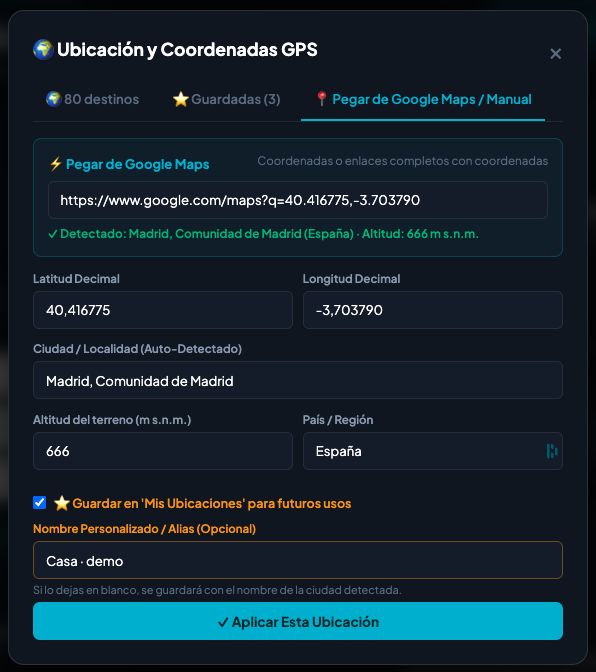
- Abre Ubicación GPS → Pegar de Google Maps / Manual.
- Pega unas coordenadas decimales, por ejemplo
40.416775, -3.703790, o una URL completa de Maps que las contenga. - La aplicación extrae latitud y longitud y consulta la localidad, el país y la altitud del terreno. Espera a que termine la búsqueda.
- Revisa los campos. Puedes corregir la localidad, el país, la latitud, la longitud y la altitud manualmente.
- Pulsa Aplicar esta ubicación, con o sin la opción de guardarla.
Qué se completa automáticamente
Las coordenadas se extraen del texto pegado. La localidad y el país se consultan en un servicio de mapas; la altitud se obtiene de un servicio de elevación. Al aplicar, la herramienta convierte las coordenadas al formato necesario para EXIF y sus referencias norte/sur y este/oeste.
La altitud corresponde al terreno sobre o bajo el nivel del mar, no a la planta de un edificio ni a la altura de la cámara. Se admiten cero y valores negativos. La herramienta no solicita el GPS actual de tu navegador.
Enlaces cortos y datos pendientes
Si has copiado un enlace corto como maps.app.goo.gl/…, ábrelo en Maps y copia las coordenadas del marcador o la URL completa. Los enlaces sin coordenadas no se pueden interpretar directamente. Cuando una URL contiene coordenadas del lugar y del centro del mapa, se prioriza el lugar.
Aplicar queda bloqueado mientras se realizan las consultas. Si un servicio falla, completa los campos pendientes manualmente; no se debe guardar una localidad o altitud sin resolver. Pegar otro punto cancela la consulta anterior para evitar mezclar resultados.
Guardar Casa, Playa o Bar
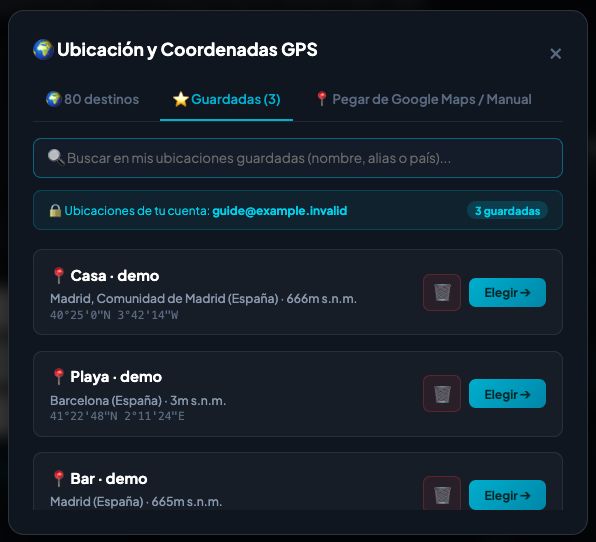
Para no repetir el proceso, deja marcada Guardar en Mis Ubicaciones y escribe un Nombre personalizado / Alias: Casa, Playa, Bar, Oficina, Estudio Centro o Casa de Madrid. Al pulsar Aplicar esta ubicación, se selecciona y se añade a Guardadas.
Cada entrada conserva alias, localidad, país, coordenadas y altitud. Si dejas el alias vacío, utiliza la localidad. Si desmarcas guardar, el punto se aplica al trabajo actual sin añadirlo a la lista.
- Abre Guardadas cuando quieras reutilizar un lugar.
- Busca por alias, localidad o país; por ejemplo, Casa o España.
- Pulsa Elegir para aplicarlo o utiliza la papelera para quitarlo de la lista.
Guardar con el mismo alias reemplaza esa entrada; unas coordenadas prácticamente iguales también pueden actualizar una existente. No hay un botón separado de editar: puedes introducir de nuevo la ubicación con su alias o eliminarla y crearla otra vez. Eliminar una entrada no cambia automáticamente el punto ya seleccionado.
Las ubicaciones se separan por cuenta, se conservan en ese navegador y se envían para sincronizar con la cuenta. Si aparece un error de sincronización, no des por hecho que otro dispositivo ya tiene el cambio. Cerrar sesión bloquea el panel GPS.
Dispersión GPS
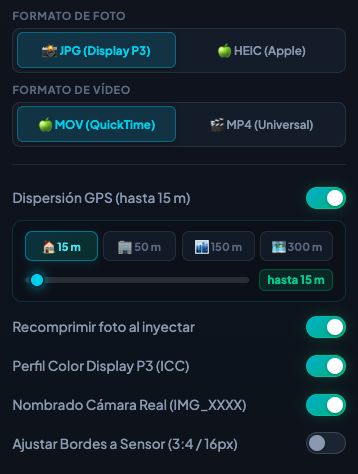
Dispersión GPS añade una pequeña variación aleatoria alrededor del punto elegido para cada archivo. Está activada inicialmente con un radio máximo de 15 metros. Los accesos rápidos permiten 15, 50, 150 y 300 metros; el deslizador va de 5 a 500 metros.
Activada, desplaza latitud y longitud en una dirección aleatoria y puede variar ligeramente la altitud. No detecta movimiento real ni mejora la precisión del punto. El desplazamiento no tiene por qué alcanzar todo el radio seleccionado.
↑ Volver al índiceFecha, hora y lotes
Fecha de captura empieza con la fecha y hora local de tu equipo. Puedes cambiarla antes de inyectar. La zona horaria utilizada es la del navegador, no se calcula a partir del país de Google Maps.
En un lote de fotos, vídeos y M4A, la posición de cada archivo añade dos minutos: primera posición a la hora elegida, segunda +2 minutos, tercera +4. MP3, AAC y WAV no aplican ese incremento. La fecha elegida no se añade en Solo Borrar.
↑ Volver al índiceColor, grano e intensidad
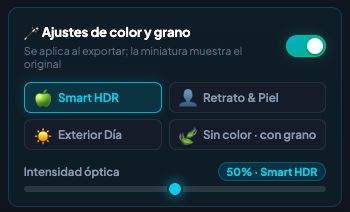
Ajustes de color y grano modifica realmente los píxeles del archivo exportado. Los perfiles son estilos de la aplicación y funcionan con cualquier dispositivo seleccionado. No son los filtros oficiales del fabricante ni una reproducción exacta de su cámara.
Un perfil a la vez, del 0 al 100 %
Los cuatro perfiles parten del 50 %. Cada vez que eliges uno, la intensidad vuelve a 50 %. No se acumulan: elegir Retrato sustituye a Smart HDR. El porcentaje regula la fuerza de los parámetros de ese perfil, incluido el grano; dos estilos al 50 % no producen el mismo efecto.
El 100 % utiliza la fuerza completa configurada para ese estilo. El 0 % o el interruptor apagado evitan color y grano. Elegir un perfil o subir la intensidad vuelve a activar el bloque. No hay controles independientes de sombras, luces, saturación, suavizado o grano.
| Perfil | Qué cambia |
|---|---|
| Smart HDR | Atenúa altas luces y blancos, levanta sombras y negros, reduce ligeramente exposición, contraste y saturación, suaviza un poco y añade grano fino. Es un tratamiento tonal, no un archivo HDR real. |
| Retrato & Piel | Reduce algo más luces, contraste y saturación, levanta sombras, suaviza más la textura y añade grano. Es un ajuste global: no detecta caras ni actúa solo sobre la piel. |
| Exterior Día | Atenúa luces intensas, ajusta exposición, contraste y saturación, levanta sombras y añade grano, sin el suavizado de los otros dos perfiles. |
| Sin color · con grano | No aplica ajustes tonales o de saturación. Sí añade grano si el bloque está activo y la intensidad supera el 0 %. |
Exportar fotos en JPG o HEIC
Las fotos de entrada pueden ser JPG/JPEG, PNG o WebP. En inyección eliges salida JPG o HEIC; HEIC no se admite como entrada.
- JPG: opción inicial y ampliamente compatible. Cuando se recodifica, utiliza calidad interna 0,95.
- HEIC: exportación HEIC real, con calidad interna 90, EXIF y perfil de color. Requiere un navegador compatible y la versión web.
No hay un control visible de calidad. Con los ajustes habituales, la foto se recodifica y puede cambiar el peso y la compresión. Elegir un dispositivo de más megapíxeles no aumenta la resolución. Si el original es transparente, la exportación JPG/HEIC lo aplana sobre blanco.
Cómo reducir los cambios visuales
Apaga color y grano, deja el ajuste de bordes desactivado y elige el formato. Aun así, la conversión de formato o espacio de color puede requerir recodificar. Sin color · con grano no significa guardar los mismos bytes.
Existe una ruta sin recodificar los píxeles para JPEG con orientación normal y no CMYK: salida JPG y desactivados color/grano, recompresión de foto, Display P3 y ajuste de bordes. Se reemplazan los metadatos, conservando los datos comprimidos de imagen. Para quitar datos sin usar estos ajustes, utiliza Solo Borrar.
↑ Volver al índiceColor ICC, recorte y nombres
Recomprimir foto al inyectar
Fuerza que la foto vuelva a codificarse al inyectar, incluso cuando otros ajustes no lo necesitan. Los metadatos anteriores se reemplazan también con esta opción apagada: no sirve para conservar credenciales C2PA/XMP. La recodificación no elimina SynthID.
Perfil de color Display P3 (ICC)
Convierte los valores de color desde sRGB a Display P3 e incorpora el perfil ICC para que programas compatibles interpreten correctamente la imagen. No es otro filtro creativo ni recupera colores inexistentes. Puede utilizarse con cualquier cámara elegida. Apagado, evita esta conversión; la ruta sin recodificar puede conservar el ICC original.
Ajustar bordes a sensor (3:4 / 16px)
Realiza un recorte centrado. Las fotos cercanas a 3:4 o 4:3 se ajustan a esa proporción; otras se alinean a múltiplos de 16 píxeles. Puede quitar una franja y reducir dimensiones: no estira, no añade detalle ni copia el sensor exacto del modelo. Viene apagado y no modifica fotos menores de 64 píxeles de ancho o alto.
Nombrado Cámara Real (IMG_XXXX)
Genera nombres secuenciales para fotos y vídeos, como IMG_3841.JPG. El contador se guarda en ese navegador. Apagado, utiliza el nombre base y el perfil, como playa_iphone16promax.jpg. No se aplica al audio. Solo Borrar utiliza siempre el sufijo _clean.
Vídeos MOV y MP4
Puedes introducir MP4/MOV y elegir una salida MOV o MP4. Al seleccionar un dispositivo Apple se elige inicialmente MOV; otras marcas seleccionan MP4. Puedes cambiar el formato después.
Inyectar vídeo siempre recodifica, aunque color y grano estén apagados o al 0 %. Utiliza vídeo H.264 y recodifica el audio compatible a AAC. Añade datos compatibles de dispositivo, software, fecha y ubicación. Si eliges Sin GPS, omite las coordenadas.
- Los ajustes de color/grano y su intensidad se aplican al vídeo cuando están activados. El ajuste de bordes también puede recortarlo.
- Si ya hay audio, conserva su contenido sonoro, aunque lo recodifica.
- Si no hay ninguna pista de audio, añade automáticamente una pista silenciosa de la duración del vídeo. No hay un interruptor independiente para esta función.
- La recodificación no conserva subtítulos, capítulos o pistas de datos. Convierte entradas HDR PQ/HLG a SDR.
Metadatos de audio
Los formatos de audio compatibles son MP3, M4A, WAV y AAC. Solo Borrar elimina las etiquetas identificativas admitidas y conserva el contenido sonoro. No convierte el audio a otro formato.
Al inyectar MP3, AAC o WAV, añade etiquetas compatibles de dispositivo, software y fecha. El alias de la ubicación, por ejemplo Casa o Playa, puede utilizarse como título de la grabación. Estos tres formatos no reciben coordenadas GPS numéricas con esta implementación. M4A utiliza metadatos QuickTime y sí puede incluir ubicación.
Color, grano, Display P3 y recorte no alteran el sonido. Los selectores JPG/HEIC y MOV/MP4 tampoco convierten audios. No hay control de calidad ni formato de salida de audio, y no se añade una pista silenciosa a una grabación de audio.
↑ Volver al índiceCola, lotes y descargas
La cola muestra nombre, tamaño y una miniatura original en las fotos. El resumen de inyección indica dispositivo, ubicación e intensidad. Puedes quitar un archivo con la cruz o vaciar la cola sin borrar los originales de tu dispositivo.
Todos los archivos del lote utilizan los ajustes seleccionados al empezar. Para usar otra cámara, ubicación o filtro, procesa grupos separados. Se trabaja archivo a archivo: si uno falla, se indica el error y se continúa con los siguientes. Al finalizar aparece cuántos se han completado.
Carpeta y nombres de las descargas
- Cada resultado se descarga automáticamente al terminar; no se genera un ZIP de resultados.
- La carpeta depende del navegador: normalmente Descargas, o la que elijas si pregunta dónde guardar. En lotes puede pedir permiso para varias descargas.
- Borrado:
foto_clean.jpg. Inyección con nombres de cámara:IMG_3841.JPG. Sin esa opción:foto_iphone16promax.jpg. - Los audios inyectados utilizan el nombre original más el perfil, por ejemplo
grabacion_iphone16promax.mp3.
Formatos y límites
| Archivo | Entrada admitida | Solo Borrar | Inyectar |
|---|---|---|---|
| Fotos | JPG/JPEG, PNG, WebP | Conserva el formato compatible. | JPG o HEIC. |
| Vídeo | MP4, MOV | Conserva el contenedor compatible. | MOV o MP4, con recodificación. |
| Audio | MP3, M4A, WAV, AAC | Conserva el formato. | Conserva el formato y añade etiquetas compatibles. |
No se admiten HEIC de entrada, PDF, Office, GIF, FLAC ni OGG. Las imágenes animadas no admiten inyección. Algunas PNG/WebP animadas se pueden limpiar conservando la animación si no necesitan corregir la orientación.
| Operación | Límite actual |
|---|---|
| Exportación HEIC | Hasta 24 megapíxeles y 8192 píxeles por lado. Límite de proceso: 3 minutos. |
| Recodificación de vídeo | Hasta 100 MiB por archivo y 8.294.400 píxeles por fotograma, equivalente a 4K. Límite de proceso: 15 minutos. |
| Limpieza de archivos | Depende de la memoria disponible del dispositivo. El límite de 100 MiB del transcodificador no es un límite general del borrado. |
Los límites de tiempo son de procesamiento, no de duración del vídeo. HEIC y vídeo descargan sus motores al primer uso: unos 6 MB y 32 MB, respectivamente. Necesitan un navegador compatible y la versión servida por HTTP/HTTPS; abrir index.html directamente no ofrece las mismas condiciones. Un archivo grande puede fallar si falta memoria.
↑ Volver al índicePrivacidad y servicios online
Tus fotos, vídeos y audios se procesan en el navegador. Su contenido no se envía a un servidor de conversión. La aplicación crea archivos nuevos y no sobrescribe los originales.
- Cuenta y ubicaciones: el inicio de sesión, el perfil, las ubicaciones guardadas y los contadores de actividad utilizan Supabase.
- Consultas de lugares: las coordenadas se envían a Nominatim/OpenStreetMap para obtener localidad y país. La elevación se consulta a Open-Meteo y, si hace falta, Open-Elevation. No se envía la foto o vídeo en estas consultas.
- Recursos de la web: el navegador descarga los recursos y motores necesarios. Procesar localmente no significa que todas las funciones funcionen sin internet.
Preguntas frecuentes
¿ClearMetadata elimina SynthID?
No. ClearMetadata no elimina SynthID. Borrar EXIF, XMP o C2PA, recodificar o añadir grano no debe confundirse con una función para eliminar esa marca. Tampoco borra marcas de agua visibles, textos o elementos dibujados dentro de una imagen.
¿Borrar metadatos es gratis y sin cuenta?
Sí. Solo Borrar funciona sin registrarte. Una cuenta gratuita con sesión activa permite usar Inyectar Metadata, las cámaras, las ubicaciones guardadas y los ajustes de exportación.
¿Borrar EXIF cambia la calidad de la foto?
La limpieza directa conserva los datos de imagen codificados cuando es posible. Si hay que aplicar una orientación guardada en EXIF, se recodifica para mantener la foto bien orientada. Solo Borrar no aplica filtros, grano ni recortes.
¿Por qué dos filtros al 50 % parecen iguales en la pantalla?
La miniatura de la cola muestra el original. Los filtros se aplican al archivo exportado. Además, el 50 % es la mitad de la fuerza de cada perfil, no un efecto idéntico entre Smart HDR y Retrato. Abre las copias descargadas para compararlas.
¿Cómo evito que se añada grano?
Apaga Ajustes de color y grano o baja la intensidad a 0 %. El perfil Sin color · con grano mantiene los ajustes de color sin cambios, pero sí añade grano mientras esté activo con intensidad superior a cero.
¿Sirve cualquier enlace de Google Maps?
No. Usa unas coordenadas o una URL completa que las contenga. Los enlaces cortos de Maps necesitan abrirse primero; copia las coordenadas del punto o la URL completa. Revisa el lugar y la altitud antes de aplicar.
¿Puedo guardar un país como favorito?
Guardas una ubicación completa, con su alias, localidad, país, coordenadas y altitud. Después puedes buscar por país en Guardadas. No hay una lista independiente de países favoritos.
¿Dónde están los archivos descargados?
En la carpeta configurada en tu navegador, normalmente Descargas, o en la que hayas elegido al guardar. Los archivos limpios llevan _clean. Un lote puede requerir permiso del navegador para varias descargas.
¿Puedo borrar metadatos de HEIC, PDF o documentos de Office?
Esta versión no los admite como entrada. HEIC sí está disponible como salida de inyección a partir de fotos JPG, PNG o WebP. Consulta la tabla de formatos de esta guía.
¿Puedo procesar cada archivo con una cámara o ubicación distinta?
Los ajustes son comunes a todos los archivos de un lote. Para utilizar otra cámara, lugar o intensidad, procesa un grupo separado. La cola permanece después del proceso; retira los archivos que no quieras volver a procesar.